Pressbook
Todos os postsGuia
Do rolo da câmera a um PDF de impressão em cerca de cinco minutos. Escolha fotos, ajuste a densidade, Memory Capsule opcional, exporte. Sem conta. Nada sobe.
Do rolo da câmera a um PDF pronto para impressão em cerca de cinco minutos, cada passo no iPhone. Sem conta. Nada sobe para o Pressbook. Sem fila esperando um servidor.
Os cinco passos abaixo são o primeiro álbum: escolha as fotos, ajuste a densidade, edite uma página se quiser, sele uma Memory Capsule se quiser, depois exporte na resolução que o trabalho pede.

1. Escolha as fotos
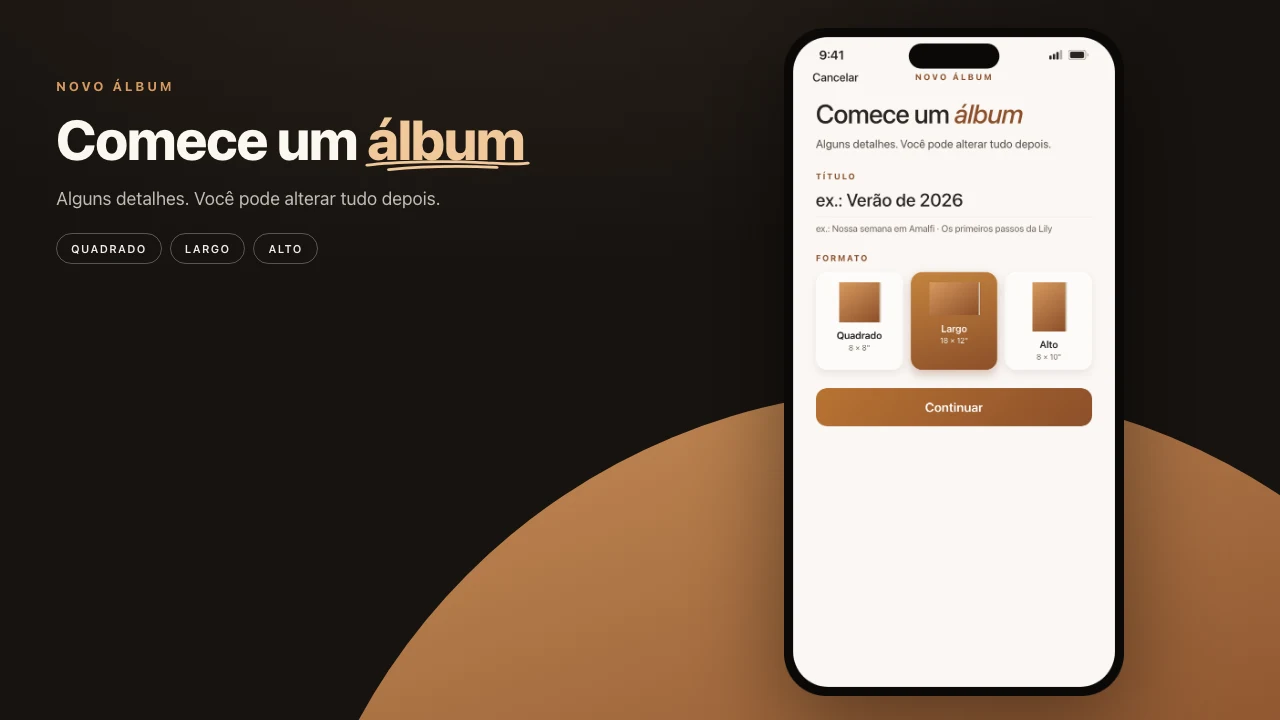
Abra o Pressbook e toque em Novo álbum. Dê um nome. Escolha Square (quadrado), Wide (largo) ou Tall (alto). Esses rótulos são os livros físicos da folha. Depois escolha fotos da biblioteca que já está no telefone. Você precisa de pelo menos três para começar.
Álbuns Free param em 20 fotos. Basta se você já sabe as que ficam. Pro sobe o teto para 1,000.
A maioria dos primeiros álbuns cai entre 60 e 100 fotos. Essa faixa dá ao curador no aparelho material para ser seletivo sem encher páginas com Near duplicates (quase duplicadas). A passagem olha composição, nitidez, exposição, qualidade de rosto, variedade de cena e como os quadros se sentam numa linha do tempo. Propõe um subconjunto forte. Você ainda decide.
Você não precisa pré-filtrar a biblioteca. Capturas de tela, recibos digitalizados e quadros utilitários parecidos são marcados e pulados antes da pontuação. Um rolo bagunçado não enche o livro de lixo.
O curador nem sempre é você. Qualidade de rosto entra na nota, então um piscar no meio ou uma risada no meio podem ser marcados mais suaves do que você marcaria. Se uma foto de grupo importa com os olhos meio fechados, toque nela para devolvê-la a Selected (selecionadas). Ela fica lá. O ranking muda o quão em evidência um quadro fica. Não decide se a foto pode existir.
Desfoque de propósito funciona igual. Movimento, ou um plano de foco fino, pode pontuar mais baixo que um quadro tecnicamente nítido. Coloque essas fotos de volta quando o desfoque for o ponto. O curador é conservador. O seu gosto passa por cima.
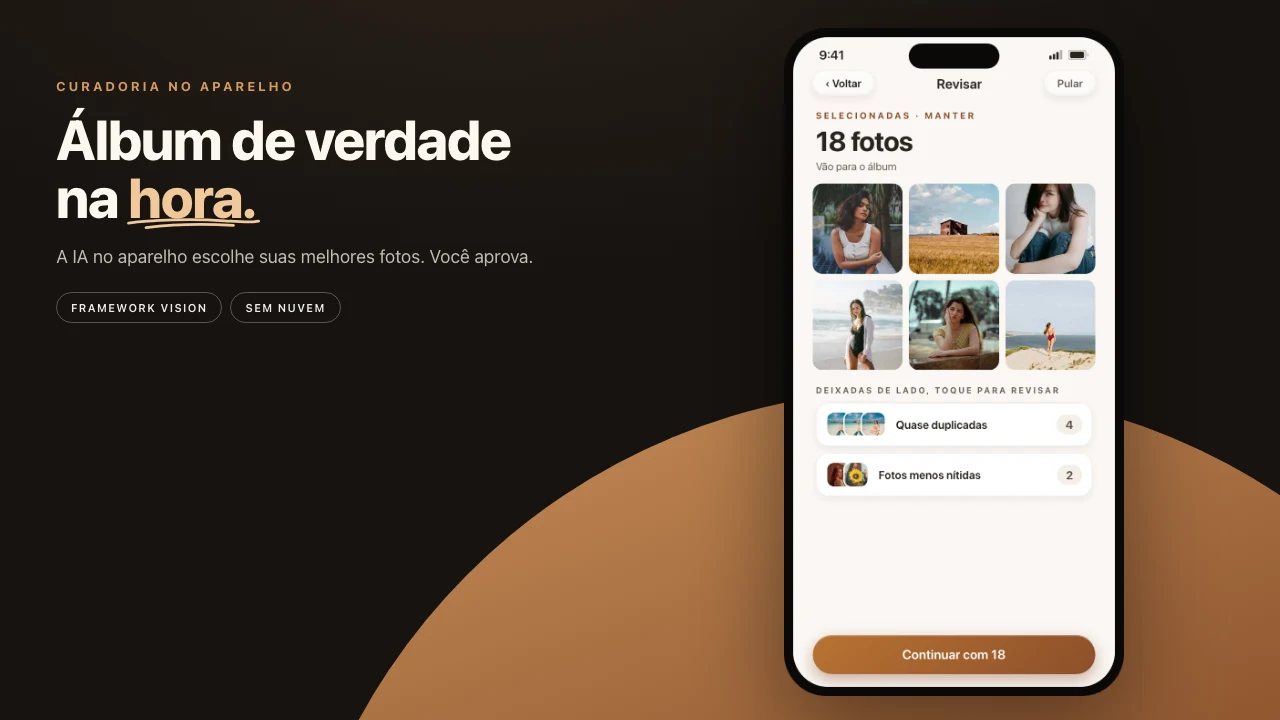
Toque em Continuar. O curador roda no aparelho. Revisar: Selected, Near duplicates, Softer shots (fotos menos nítidas) e Less distinct (menos destacadas). Depois ajuste a densidade antes de qualquer página dupla aparecer.
2. Densidade, depois as páginas
Depois da revisão sobra um controle: o quão cheias as páginas parecem. Muda a contagem de páginas, não quais fotos ficam. Arejado são mais páginas. Compacto são menos. Páginas, nunca fotos.
Abaixo do controle, Separadas mostra o que o álbum deixa fora das páginas, e por quê: fotos quase idênticas em que a mais nítida ficou, olhos fechados em que a de olhos abertos ficou, fotos borradas ou escuras. Qualquer uma pode voltar pelo álbum.
O motor monta o livro com o conjunto que você guardou. Ele abre com uma capa: uma foto montada sobre papel, com título, datas e lugares embaixo, identificados no aparelho. Quatro fotos recebem layouts para quatro, nunca uma grade de nove com buracos. Experimente Outra versão, ou troque qualquer foto. O Explore tem 520 layouts de colagem e carrossel.
Cada reconstrução é uma take à qual você pode voltar. Não há seletor de personalidade nem de tom.
3. Filtros e overlays
O editor tem dois escopos. Acerte o escopo e o resto é pequeno.
Toque numa foto só e você está no editor por foto. Filtro mora aqui: 56 looks, cada um com um controle de Intensidade, então nada precisa ficar na força máxima. Sobreposição também: vazamentos de luz, granulado, molduras de cópia e peças de scrapbook, uma sobreposição por vez naquela foto. Recorte e reenquadre uma imagem sem tocar o resto do livro. Objeto recorta, destaca ou traça a pessoa que está nela.
Toque na página em volta das fotos e você tem as ferramentas de página: texto, figurinhas, layout, camadas, desenho e fundo.
Camadas de texto sentam na tela. Desenho com Apple Pencil também. Datas, uma legenda curta, um traço rápido. Guias aparecem quando você move as coisas, para as bordas se encontrarem sem uma grade manual.
Filtros e overlays empilham. Um look de filme mais Papel fosco na mesma foto lê como analógico em camadas. Comece baixo. Pouca intensidade, uma sobreposição leve. Forte nos dois parece overprocessado rápido.
Muitos primeiros álbuns não precisam dessa passagem. Se uma página já lê, deixe.
4. Memory Capsule, se você quiser uma
Uma Memory Capsule (cápsula de memória) é um álbum pronto com uma data de abertura para as pessoas que você convida. Convidados esperam. Você ainda pode abrir o livro, editar e enviar uma atualização. O lacre é para eles, não uma trava em você.
Defina a data quando criar a cápsula. Pareie com um convite privado se o presente é uma lista com nomes, não um link encaminhável. Como selar um álbum.
Três usos de primeiro álbum que se sustentam:
- Um ano de casamento, fechado para convidados até o aniversário.
- O primeiro ano e meio de um bebê, aberto quando puder sentar com você.
- O melhor do ano, desbloqueado em 1º de janeiro.
O arquivo do projeto fica no aparelho. Se você trocar o telefone antes da data, leve o arquivo .pressbook. Exporte o Project e coloque no aparelho novo, ou num backup que você realmente controla. Se não fizer isso, o arquivo fica no telefone antigo.
Na primeira vez que os convidados abrem o álbum depois da data, recebem uma revelação única. Não se repete.
5. Exportar
A qualidade mora na folha Compartilhar.
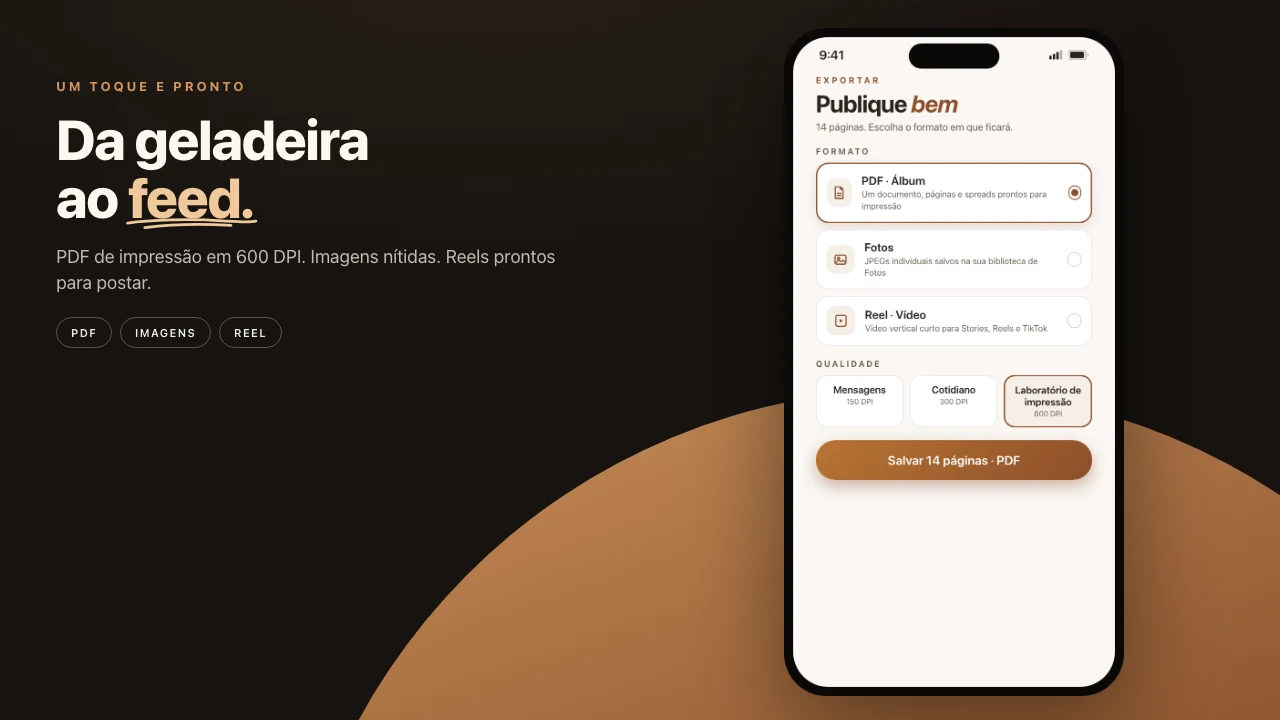
| Uso | Resolução |
|---|---|
| Um fio de mensagens | 150 DPI |
| Páginas do dia a dia e a maioria dos labs | 300 DPI · Pro |
| Um master para guardar | Arquivo, até 6000 px · Pro |
A exportação Free é resolução de tela com uma marca d'água pequena. Serve para checar a história. Envie para um lab no Pro.
Escolha o tamanho da página quando começar o álbum. Square 12×12 é o tamanho que a maioria dos labs de consumo já conhece. Paisagem 18×12 são grupos, costas, páginas duplas de revista. Retrato 12×18 são pessoas, prédios, qualquer coisa alta. O PDF é essa geometria. Rostos não são cortados para uma grade funcionar.
Compartilhar num álbum oferece PDF, Photos, Share memory (compartilhar lembrança) e Project. Compartilhar > Reel folheia um álbum como um livro, da capa à contracapa. Exporte páginas duplas avulsas como imagens quando quiser uma página num fio. Passe o Project .pressbook editável quando outra pessoa for continuar no próprio aparelho. Faça AirDrop do PDF para um Mac perto. Todos esses caminhos rodam offline.
Como exportar um PDF de fotolivro pronto para impressão.
Experimente em cinco minutos
- Abra o Pressbook e comece um Novo álbum. Dê um nome. Escolha Square, Wide ou Tall.
- Selecione 12 a 20 keepers no Free, ou 60 a 100 no Pro, de uma viagem, uma semana de casamento ou um ano de fotos de família.
- Revisar: Selected, Near duplicates, Softer shots e Less distinct. Restaure o que o telefone foi duro demais.
- Ajuste a densidade até o livro parecer certo. Edite uma página só se ela precisar.
- Exporte um PDF, ou sele uma Memory Capsule e envie um convite privado.
O passo lento é escolher as fotos, e você só faz isso uma vez. Mover a densidade na mesma seleção leva segundos. Reordenar uma página ou trocar um herói é um toque.
Como fazer um fotolivro no iPhone.
Comece no iPhone ou iPad. Faça um álbum de fotos no Pressbook. Free, sem conta, nada sobe.