Pressbook
Alle BeiträgeAnleitung
Kamerarolle zu einem Druck-PDF in etwa fünf Minuten. Fotos wählen, Dichte einstellen, optional Memory Capsule, exportieren. Kein Konto. Nichts hochgeladen.
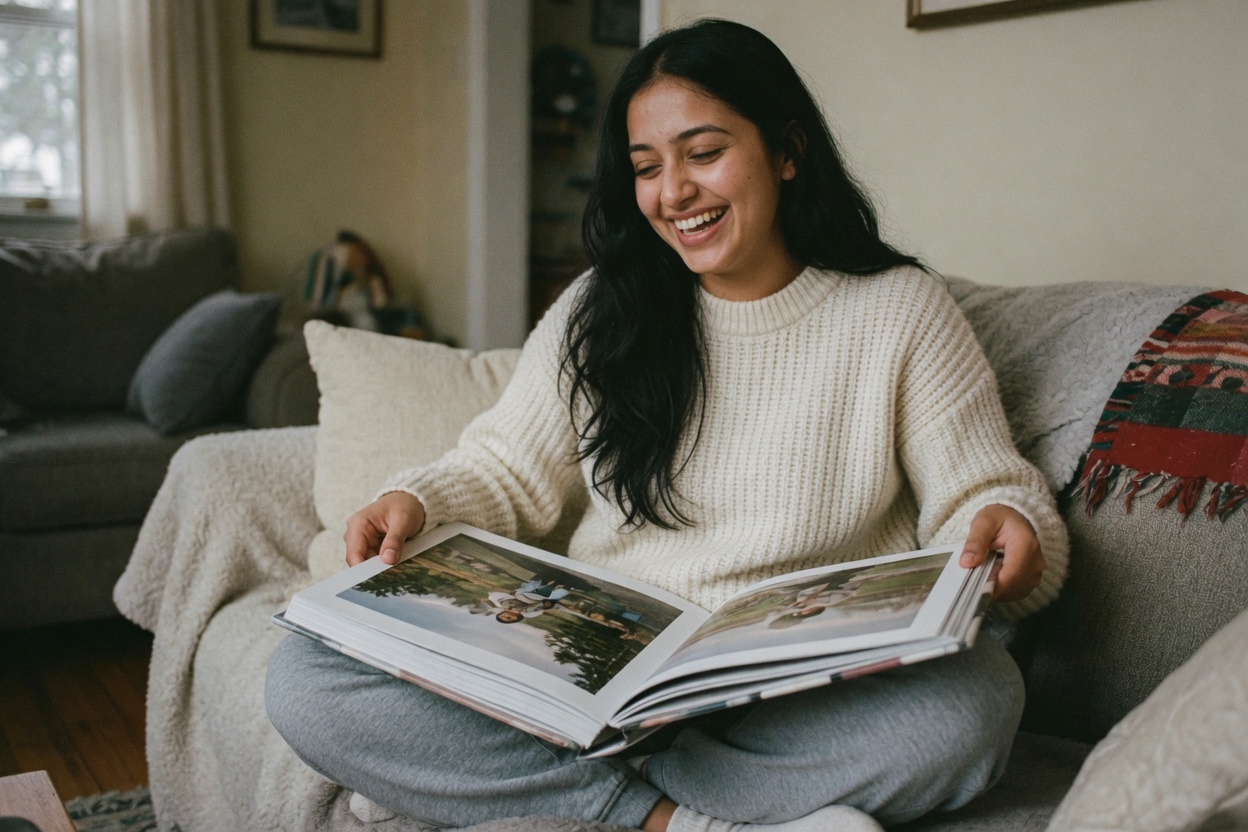
Kamerarolle zu einem druckfertigen PDF in etwa fünf Minuten, jeder Schritt auf dem iPhone. Kein Konto. Nichts wird zu Pressbook hochgeladen. Keine Warteschlange auf einem Server.
Die fünf Schritte unten sind das erste Album: Fotos wählen, die Dichte einstellen, eine Seite bearbeiten wenn du willst, optional eine Memory Capsule versiegeln, dann in der Auflösung exportieren, die der Job braucht.

1. Fotos wählen
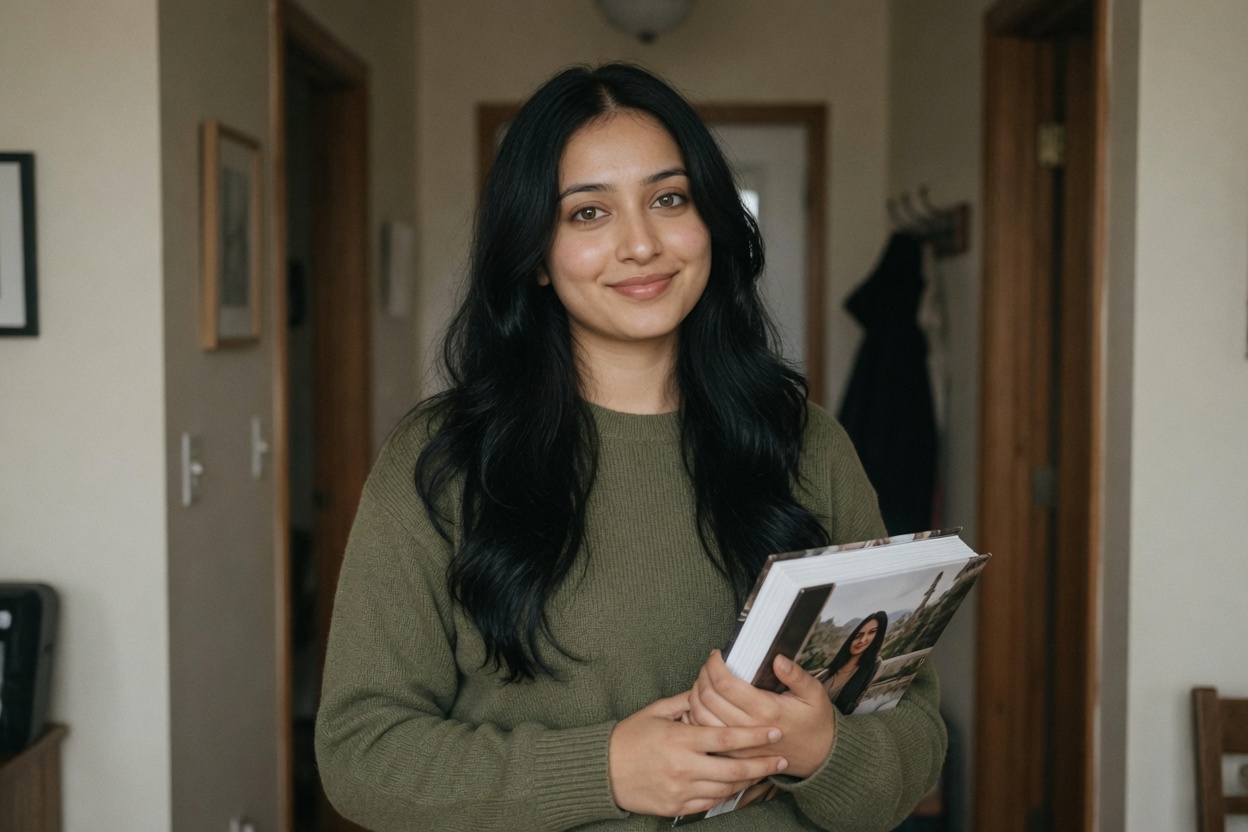
Öffne Pressbook und tippe auf Neues Album. Vergib einen Namen. Wähle Square (quadratisch), Wide (breit) oder Tall (hoch). Diese Bezeichnungen sind die physischen Bücher im Blatt. Dann wähle Fotos aus der Mediathek, die schon auf dem Telefon liegt. Du brauchst mindestens drei zum Start.
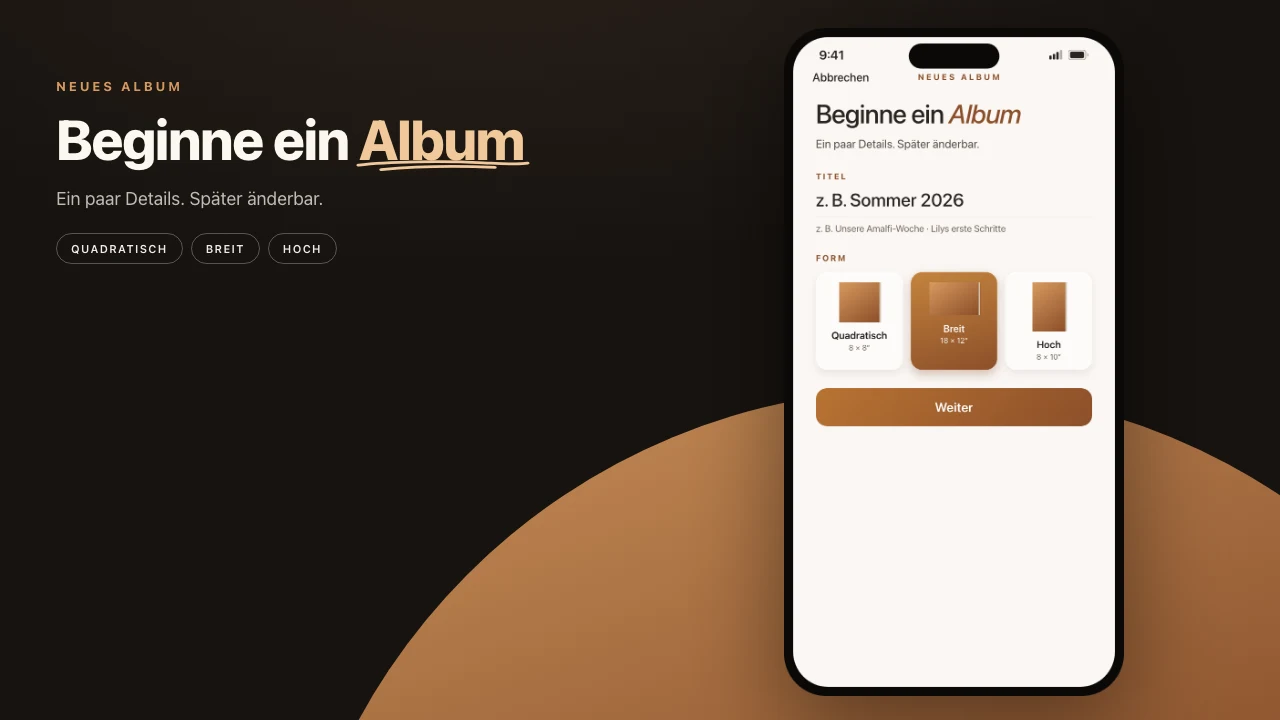
Free-Alben stoppen bei 20 Fotos. Das reicht, wenn du die Fotos zum Behalten schon kennst. Pro hebt die Grenze auf 1,000.
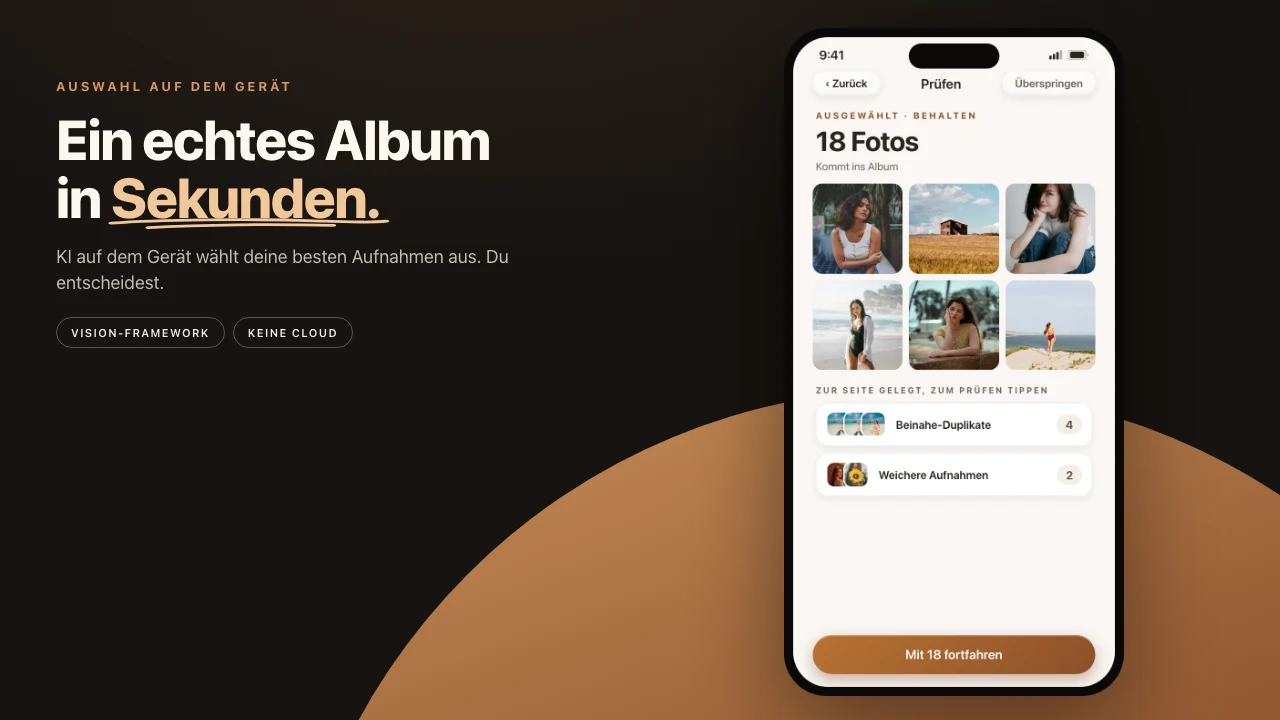
Die meisten ersten Alben landen zwischen 60 und 100 Fotos. Dieser Bereich gibt der Kuratierung auf dem Gerät genug Material, um wählerisch zu sein, ohne Seiten mit Near duplicates (Beinahe-Duplikate) zu füllen. Der Durchgang sieht auf Komposition, Schärfe, Belichtung, Gesichtsqualität, Szenenwechsel und darauf, wie die Bilder auf einer Zeitlinie sitzen. Er schlägt eine starke Teilmenge vor. Du entscheidest trotzdem.
Du musst die Mediathek nicht vorfiltern. Screenshots, gescannte Belege und ähnliche Nutzbilder werden markiert und übersprungen, bevor die Bewertung startet. Eine unordentliche Rolle füllt das Buch nicht mit Müll.
Die Kuratierung kommt nicht immer von dir. Gesichtsqualität ist Teil der Bewertung, deshalb kann ein halber Blinzler oder ein Lachen weicher markiert werden, als du es markieren würdest. Wenn ein Gruppenfoto mit halb geschlossenen Augen zählt, hol es mit einem Tipp zurück nach Selected (Ausgewählt). Dort bleibt es. Die Reihung ändert, wie prominent ein Bild sitzt. Es entscheidet nicht, ob das Foto existieren darf.
Absichtliche Unschärfe läuft gleich. Bewegung, oder eine dünne Schärfeebene, kann niedriger punkten als ein technisch scharfes Bild. Setze diese Aufnahmen zurück, wenn die Unschärfe der Punkt ist. Die Kuratierung ist konservativ. Dein Geschmack überschreibt sie.
Tippe auf Weiter. Die Kuratierung läuft auf dem Gerät. Prüfen: Selected, Near duplicates, Softer shots (weichere Aufnahmen) und Less distinct (weniger auffällig). Dann stellst du die Dichte ein, bevor eine Doppelseite erscheint.
2. Dichte, dann Seiten
Nach dem Prüfen bleibt ein Regler: wie voll sich die Seiten anfühlen. Er ändert die Seitenzahl, nicht welche Fotos bleiben. Luftig heißt mehr Seiten. Gepackt heißt weniger. Seiten, nie Fotos.
Unter dem Regler listet Beiseite auf, was das Album von den Seiten lässt, und warum: fast identische Aufnahmen, bei denen das schärfere Bild bleibt, geschlossene Augen, bei denen das Bild mit offenen Augen bleibt, unscharfe oder dunkle Bilder. Im Album kannst du jedes davon wieder hinzufügen.
Die Engine legt das Buch aus der Auswahl, die du behalten hast. Es beginnt mit einem Cover: ein Foto, auf Papier aufgezogen, darunter Titel, Zeitraum und Orte, die Orte ermittelt auf dem Gerät. Vier Fotos bekommen Layouts für vier, nie ein Neun-Felder-Raster mit Lücken. Probier Neue Fassung, oder tausch jedes Foto. Explore hält 520 Collage- und Carousel-Layouts.
Jeder Neuaufbau ist ein Take, zu dem du zurück kannst. Es gibt keinen Persönlichkeits- oder Ton-Wähler.
3. Filter und Overlays
Der Editor hat zwei Bereiche. Triff den Bereich, und der Rest ist klein.
Tippe auf ein einzelnes Foto und du bist im Foto-Editor. Hier lebt Filter: 56 Looks, jeder mit einem Regler für Intensität, also muss nichts auf voller Stärke sitzen. Auch Overlay lebt hier: Lichtlecks, Korn, Abzugsrahmen und Scrapbook-Stücke, jeweils ein Overlay auf diesem Foto. Ein Bild zuschneiden und neu rahmen, ohne den Rest des Buchs zu berühren. Motiv schneidet die Person darin aus, hebt sie ab oder umrandet sie.
Tippe auf die Seite rund um die Fotos und du bekommst die Seitenwerkzeuge: Text, Sticker, Layout, Ebenen, Zeichnen und den Hintergrund.
Textebenen sitzen auf der Fläche. Zeichnen mit Apple Pencil auch. Daten, eine kurze Bildzeile, eine schnelle Linie. Fanglinien erscheinen, wenn du Dinge bewegst, damit Kanten ohne manuelles Raster treffen.
Filter und Overlays stapeln sich. Ein Filmlook plus Mattpapier auf demselben Foto liest sich analog und geschichtet. Starte ruhig. Niedrige Intensität, ein leichtes Overlay. Beides schwer wirkt schnell überarbeitet.
Viele erste Alben brauchen diesen Durchgang nicht. Wenn eine Seite schon liest, lass sie.
4. Memory Capsule, wenn du eine willst
Eine Memory Capsule (Erinnerungskapsel) ist ein fertiges Album mit einem Öffnungsdatum für die Leute, die du einlädst. Gäste warten. Du kannst das Buch weiter öffnen, bearbeiten und ein Update senden. Das Siegel ist für sie, kein Schloss für dich.
Setze das Datum, wenn du die Kapsel anlegst. Kopple sie mit einer privaten Einladung, wenn das Geschenk eine Namensliste ist, kein weiterleitbarer Link. So versiegelst du ein Album.
Drei Nutzungen fürs erste Album, die halten:
- Ein Hochzeitsjahr, für Gäste bis zum Jahrestag gesperrt.
- Das erste eineinhalb Jahre eines Babys, geöffnet wenn sie mit dir sitzen können.
- Das Beste des Jahres, freigegeben am 1. Januar.
Die Projektdatei bleibt auf dem Gerät. Wenn du das Telefon vor dem Datum ersetzt, nimm die .pressbook-Datei mit. Exportiere das Project und lege es auf das neue Gerät, oder in ein Backup, das du wirklich kontrollierst. Wenn du das nicht tust, bleibt die Datei auf dem alten Telefon.
Beim ersten Öffnen nach dem Datum bekommen Gäste eine einmalige Enthüllung. Sie wiederholt sich nicht.
5. Export
Qualität lebt im Teilen-Sheet.
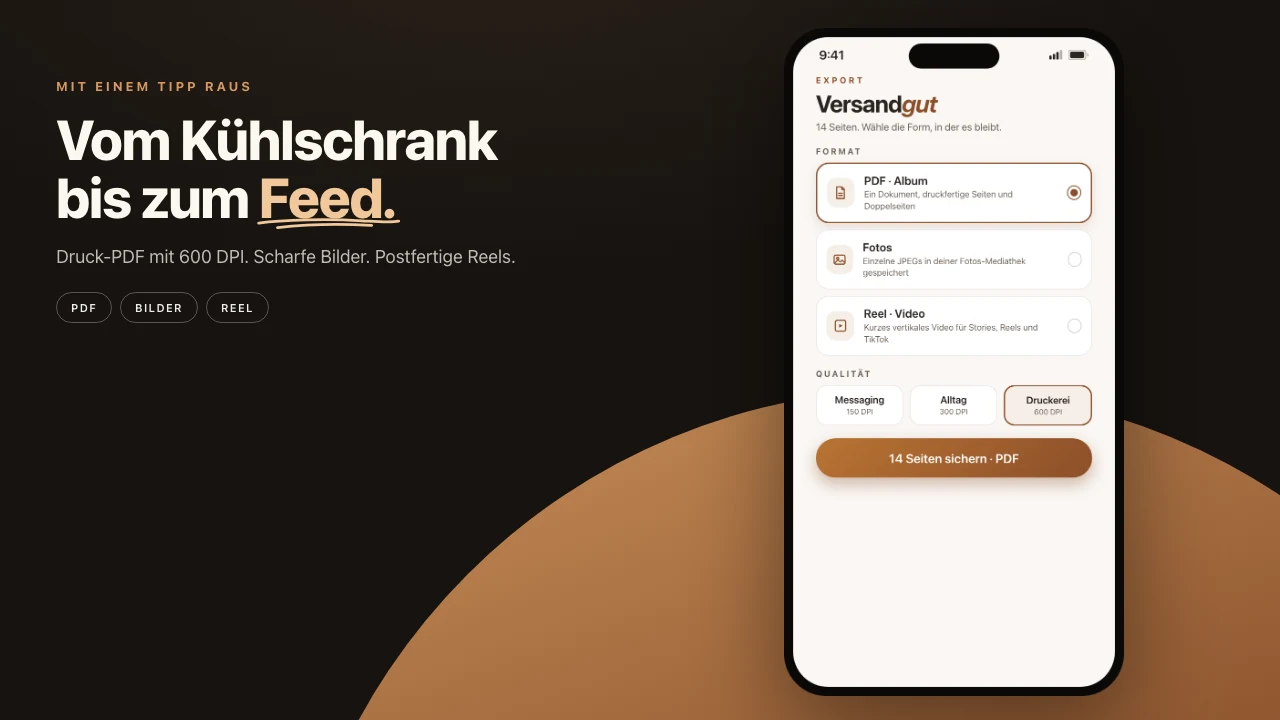
| Nutzen | Auflösung |
|---|---|
| Ein Nachrichten-Thread | 150 DPI |
| Alltag-Seiten und die meisten Labs | 300 DPI · Pro |
| Ein Master zum Behalten | Archiv, bis 6000 px · Pro |
Free-Export ist Bildschirmauflösung mit einem kleinen Wasserzeichen. Das reicht zum Prüfen der Geschichte. An ein Labor sendest du mit Pro.
Wähle das Seitenformat, wenn du das Album startest. Square 12×12 ist das Format, das die meisten Endkunden-Labs schon kennen. Querformat 18×12 sind Gruppen, Küsten, Magazin-Doppelseiten. Hochformat 12×18 sind Menschen, Gebäude, alles Hohe. Das PDF ist diese Geometrie. Gesichter werden nicht beschnitten, damit ein Raster funktioniert.
Teilen auf einem Album bietet PDF, Photos, Share memory (Erinnerung teilen) und Project. Teilen > Reel blättert ein Album wie ein Buch durch, vom Einband bis zum hinteren Einband. Exportiere einzelne Doppelseiten als Bilder, wenn du eine Seite in einem Thread willst. Gib die bearbeitbare .pressbook-Project-Datei weiter, wenn jemand anders auf dem eigenen Gerät weiterarbeiten soll. AirDrop das PDF auf einen nahen Mac. Alle diese Wege laufen offline.
Der Druckweg genauer: so exportierst du ein druckfertiges Fotobuch-PDF.
In fünf Minuten testen
- Öffne Pressbook und starte ein Neues Album. Vergib einen Namen. Wähle Square, Wide oder Tall.
- Wähle 12 bis 20 Keeper auf Free, oder 60 bis 100 auf Pro, von einer Reise, einer Hochzeitswoche oder einem Jahr Familienbilder.
- Prüfen: Selected, Near duplicates, Softer shots und Less distinct. Hol zurück, worin das Telefon zu hart war.
- Stelle die Dichte ein, bis sich das Buch richtig anfühlt. Bearbeite eine Seite nur, wenn sie es braucht.
- Exportiere ein PDF, oder versiegele eine Memory Capsule und sende eine private Einladung.
Der langsame Schritt ist das Wählen der Fotos, und den machst du nur einmal. Die Dichte auf derselben Auswahl zu bewegen dauert Sekunden. Eine Seite umsortieren oder einen Aufmacher tauschen ist ein Tipp.
So machst du ein Fotobuch auf dem iPhone.
Starte auf iPhone oder iPad. Mach ein Fotoalbum in Pressbook. Free, kein Konto, nichts hochgeladen.